转载声明:本文转载自今日头条,作者为 小胖有事说,原文链接:https://m.toutiao.com/video/7706858077529571880/,原文发表于 2026-11-11。版权归原作者所有,转载仅作分享学习。
原内容为一段约 20 分钟的视频(画面水印显示原作者为 Bilibili UP 主“在下李君陌”),本文根据视频口播与画面整理成图文版,配图为视频截图;个别口音词句已按画面文字校正。
一句话总结
把 DeepSeek Harness 官方桌面端打造成满配:生图、生视频、控制浏览器、控制手机、联网检索五项能力齐备,家里一台电脑就是服务器,在外面用电脑或手机都能远程操控它。
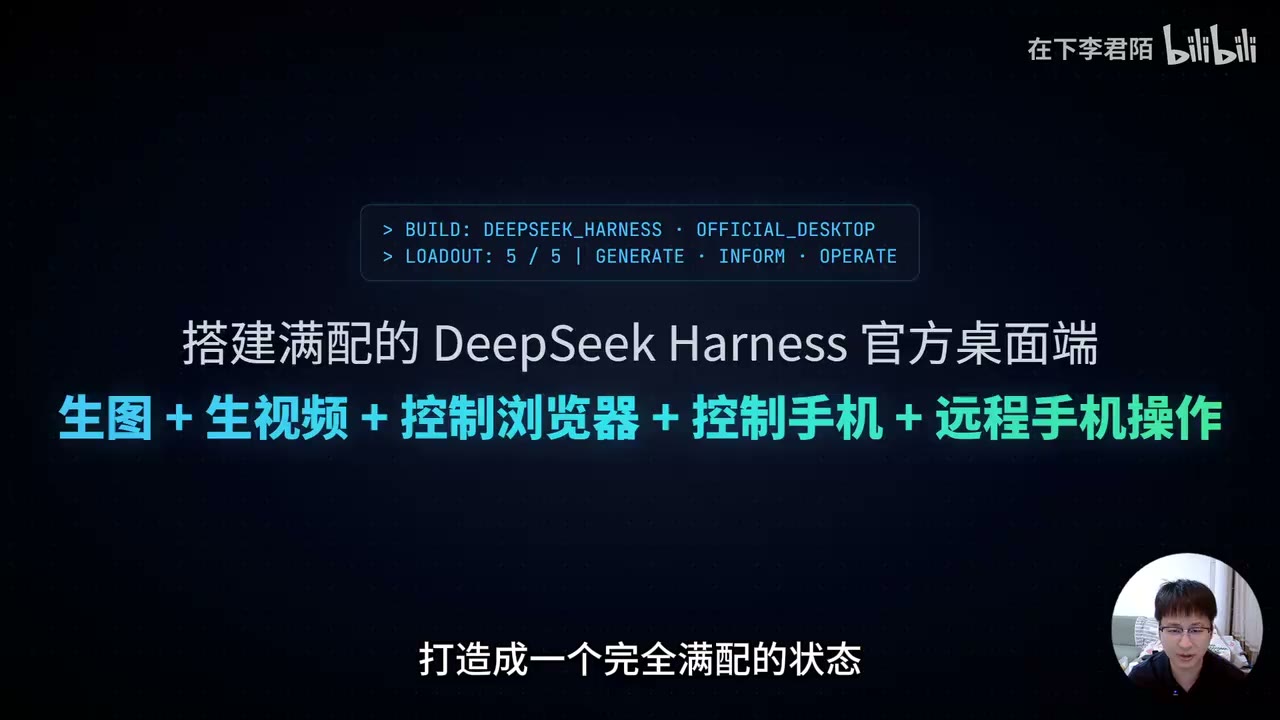
满配之后能干什么
- 直接在 Harness 里生图、生视频,还能把两者结合起来做视觉小说游戏;
- 操作浏览器抓某网站的评论数据,出一份 HTML 分析报告做决策参考;
- 操作手机抓只有手机 App 才有的数据,比如某直播间的人数和弹幕,同样出一份 HTML 报告;
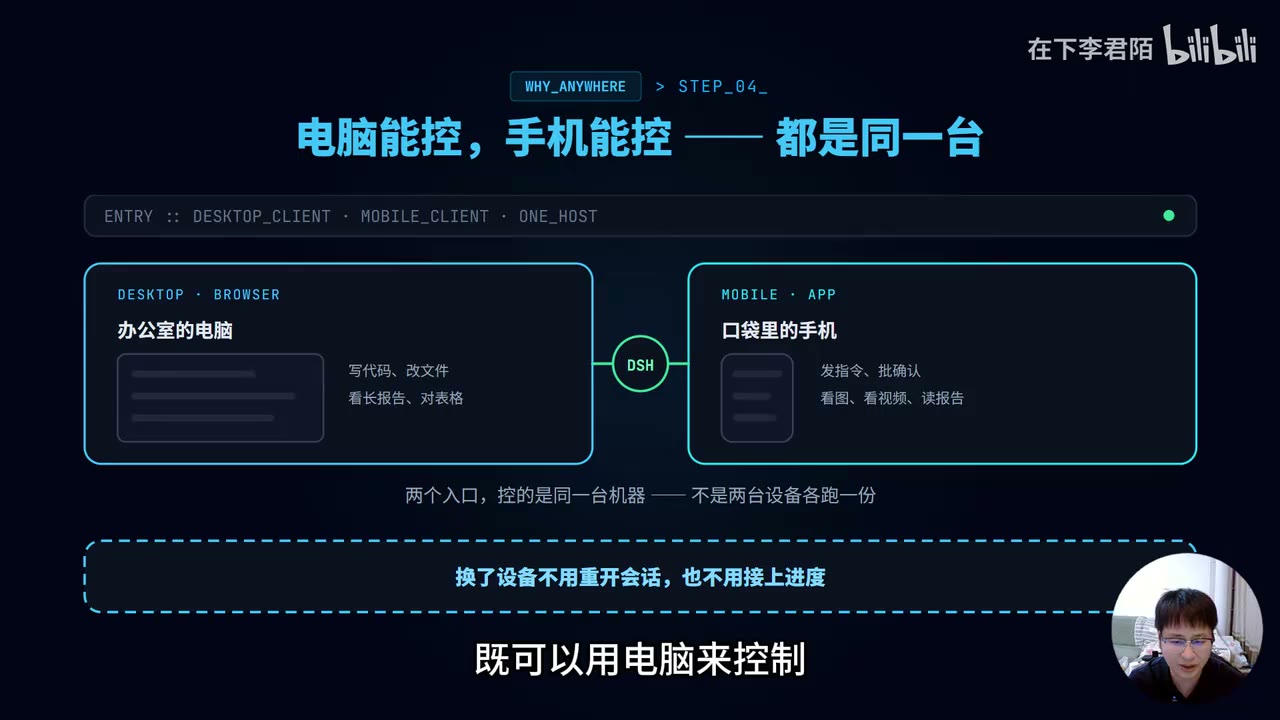
- 以上全部不用守在电脑前,借助 Agents Anywhere 远程操作家里的 Harness,手机端也能直接操控、查看图片视频和报告。
第一步:装官方桌面端,接上 Agents Anywhere 远程控制
官方桌面端现在安装很简单:官网下载安装,登录 DeepSeek 账号就能用;用 DeepSeek 的模型不用自己配置,用其他模型可以添加模型提供商。
远程方案作者选了 Agents Anywhere:
- 装 Agents Anywhere 客户端,创建一个账号;
- 给 Harness 装上 Anywhere 的插件(DSH Bricks):把一段提示词交给 Harness 执行,装好后出现远程控制菜单;
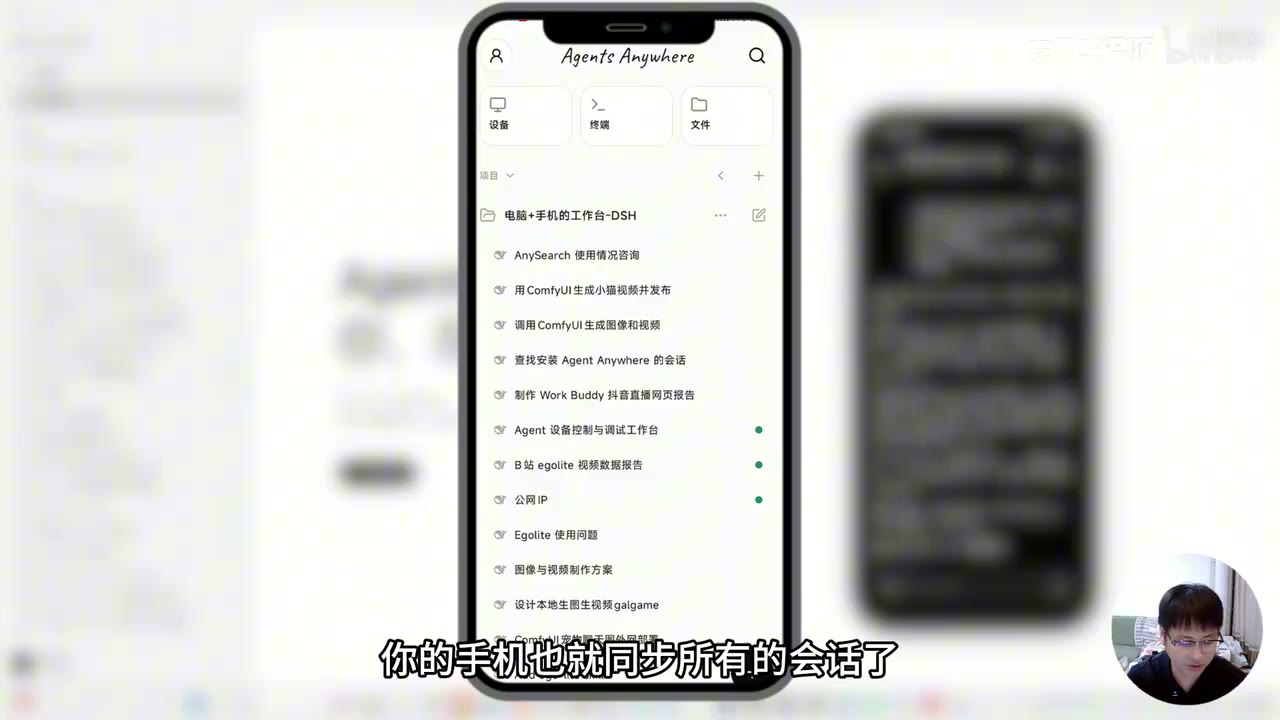
- 桌面端连接后,本机设备出现、会话同步;手机端装 Agents Anywhere App,扫码后手机同步所有会话,跟电脑端完全一样,也能直接发指令。
第二步:给 Harness 接上生图和生视频能力
方案一:Agnes(免费,适合没显卡的机器)
在 Agnes 创建账号、创建一个 API 密钥,把提示词和密钥交给 Harness 就能生图。作者提醒两点:生图基本可用,生视频目前排队严重、成功率低;第一次失败返回 403,让 Harness 自己再仔细检查一遍,基本能成功。
方案二:本地 ComfyUI(适合有算力的机器)
作者的电脑是 4060 Ti 16G,本地跑生图和生视频模型完全没问题:
- 装 ComfyUI 桌面端,首次启动创建一个实例;
- ComfyUI 已预置很多生图和生视频模板:MiniMax H3、LTX、Flux、Z-Image 等,不用自己折腾;
- 让 Harness 按电脑配置选模型:实测出图用本地 Z-Image,图生视频用本地 MiniMax H3,效果不错。
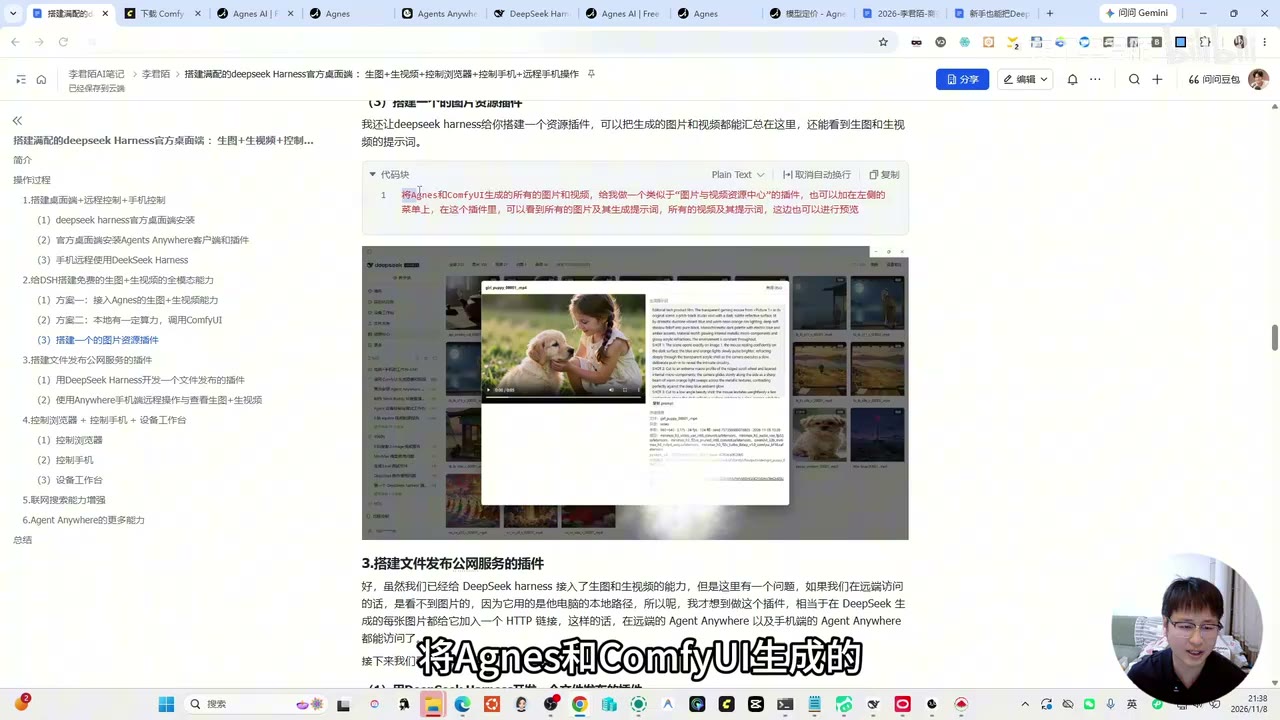
顺手还搭了一个资源中心插件:把 Agnes 和 ComfyUI 生成的所有图片、视频汇总在一起,能看到提示词、模型、分辨率、步数等信息,也能预览。
第三步:搭一个文件发布公网插件
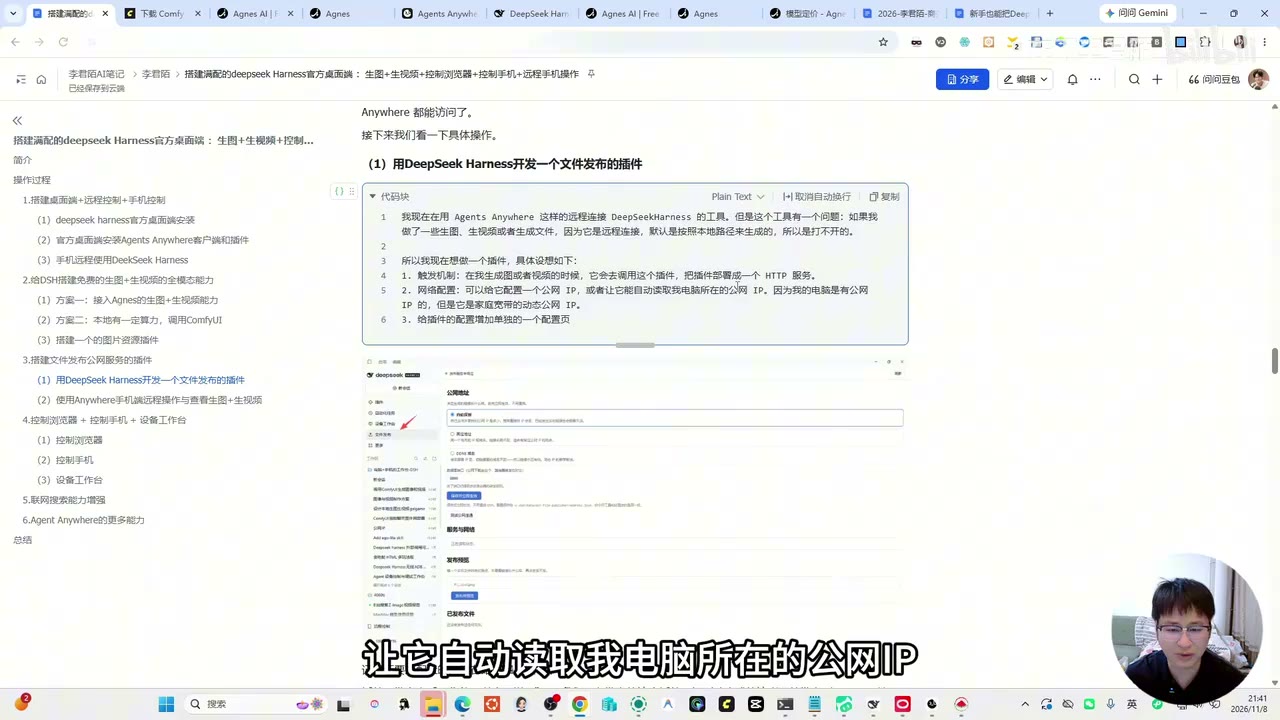
这里有个实际问题:远程访问时看不到图,因为 Harness 生成的图片默认用本地路径。
做法是让 Harness 再开发一个文件发布插件:
- 生成图或视频时触发插件,把文件部署成一个 HTTP 服务,给每张图、每段视频加上一个 HTTP 链接;
- 网络配置可以让它自动读取电脑所在的公网 IP(作者的电脑是家庭宽带动态公网 IP;没有公网 IP 可以用内网穿透或动态域名);
- 对外端口作者配了 889,按自己需要改,保存即可。
用法很简单:在生图或生视频的提示词里写明使用文件发布插件,发布到公网。之后图片、视频、HTML 报告在远端电脑和手机上点开都能正常访问。
第四步:控制浏览器 + 控制手机 + 设备工作台
一般人做事 60%–70% 靠浏览器和手机,把这两项能力加上,Harness 的能力边界一下就打开了。
控制浏览器:egolite 浏览器
- 装 egolite 浏览器(Ego Lite),跟正常浏览器一样用,优势是可以建多个空间,每个空间放不同的账号信息;
- 检查环境变量:打开 CMD,能正常返回路径就没问题;
- 给 Harness 装上操作 egolite 的 Skill,用中文指令执行即可。
实测:让它获取某视频网站的视频数据,它会把整个执行过程讲出来,最后出一份分析报告,再用文件发布插件发到公网,远程电脑和手机都能打开。
控制手机:安卓 ADB
直接用安卓 ADB,也支持无线 ADB。一句话交给 Harness,让它具备接入操作真实手机的能力。
实测:用手机打开某音,检索 WorkBuddy 直播间的情况,出 HTML 报告,还把截图拿过来,同样发布到公网,远程查看没问题。
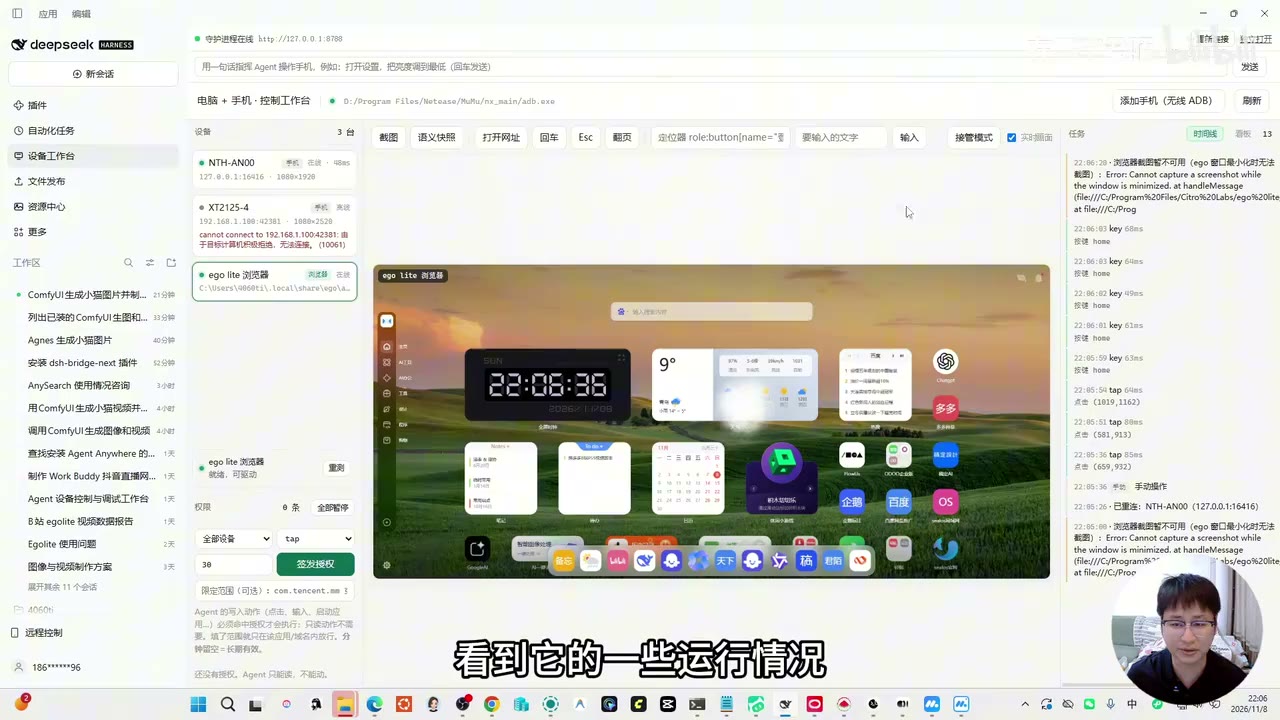
设备工作台插件
为了更好管理和监控浏览器与手机的运行情况,作者又搭了一个设备工作台插件:
- 左侧菜单进入,所有手机和浏览器都在这里,可切换查看运行情况;
- 可以直接指挥浏览器和 Agent 干活;执行中遇到搞不定的情况,随时可以接管,做完再交回给 Agent;
- 做完会生成一份过程报告和一份结果报告。
第五步:接上 AnySearch 联网检索
AnySearch 每天有 1000 次免费额度,自身还有 40 个左右高质量垂类数据源,搜索质量很高。
接入方法:创建账号和 API Key,到 Harness 里运行一段指令,把 Key 告诉它就完成了。使用时明确要求用 AnySearch 检索即可。实测搜 DeepSeek Harness 的最新信息,生成 HTML 报告,远程同步查看都没问题。
收尾:满配之后去做综合应用
Agents Anywhere 不只支持 Harness,还支持 Codex 和 Claude Code,可以在三个工具之间切换;也能同时连多台设备,手机上切换设备、安排 Agent 工作很方便。
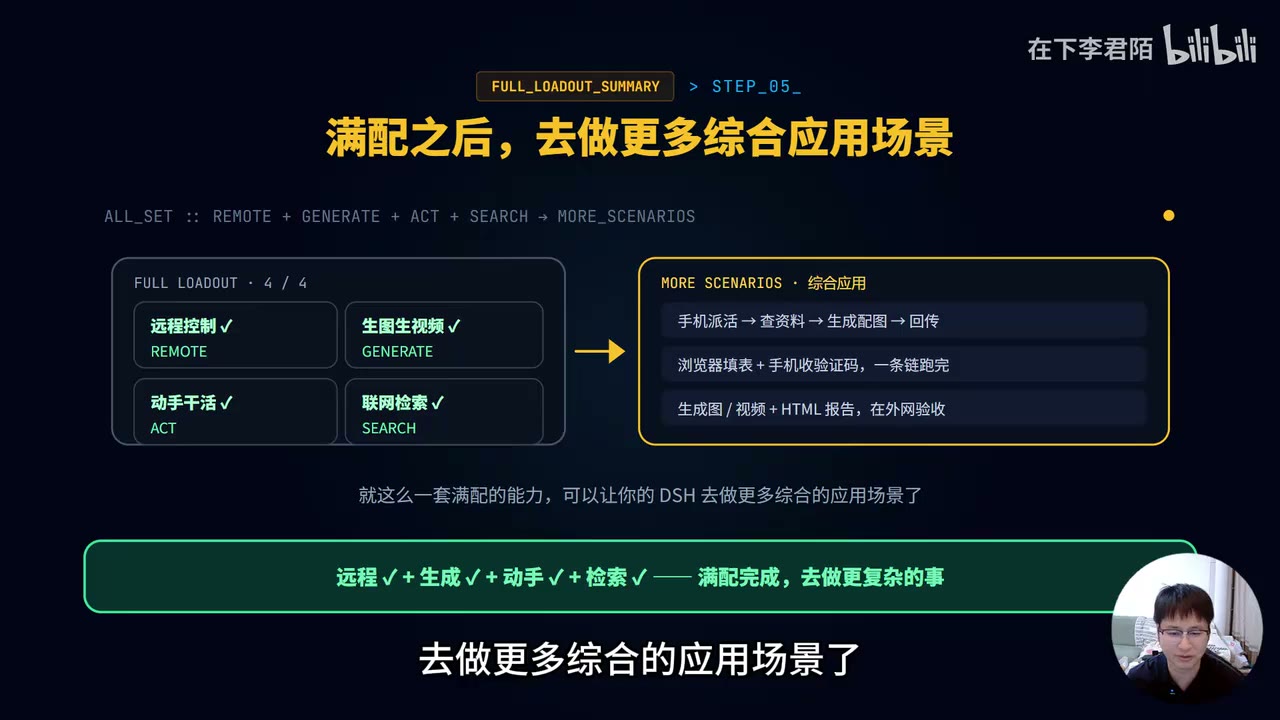
满配四项:远程控制、生图生视频、动手干活、联网检索。接下来就是综合应用场景:
- 手机派活 → 查资料 → 生成配图 → 回传;
- 浏览器填表 + 手机收验证码,一条链跑完;
- 生成图/视频 + HTML 报告,在外网验收。
作者:小胖有事说 | 发布于今日头条,2026-11-11 | 原文链接:https://m.toutiao.com/video/7706858077529571880/ | 视频原作者:Bilibili UP 主“在下李君陌”(以画面水印为准)